
SlyteUI trong Zoho CRM: tự tạo giao diện riêng ngay trong CRM

Trước khi gửi báo giá, trưởng phòng kinh doanh thường muốn biết một điều: báo giá này lời bao nhiêu? Trang báo giá trong Zoho CRM chỉ có giá bán, và sản phẩm mặc định cũng không có trường giá vốn. Muốn biết lợi nhuận, nhân viên phải tra giá vốn ở nơi khác rồi tính lại bằng Excel.
SlyteUI giải quyết đúng loại việc này. Trong bài, Optimus giới thiệu SlyteUI là gì, các tính năng chính, và dựng thử một giao diện xem lợi nhuận trên báo giá ngay trong CRM.
I. GIỚI THIỆU
SlyteUI là công cụ tự tạo thành phần giao diện ngay trong Zoho CRM (menu tiếng Việt ghi "Thành Phần", tiếng Anh là component). Bài này gọi ngắn là giao diện. Giao diện được gắn thêm vào trang CRM, không thay layout chuẩn. Giao diện đơn giản dựng bằng kéo thả; muốn tính toán hay ghi dữ liệu CRM thì cần viết JavaScript.
Có trên mọi data center của Zoho từ tháng 5/2026.
Dùng được ở gói Enterprise và Ultimate, và trong Zoho CRM Plus.
Người dựng giao diện cần quyền Developer "Manage Extensibility".
Vị trí: Setup › Trung Tâm Nhà Phát Triển › Thành Phần SlyteUI.
II. VẤN ĐỀ
Layout chuẩn và trường công thức của Zoho CRM khó đáp ứng những nhu cầu sau:
Tính toán chéo nhiều module, ví dụ lấy giá vốn ở Sản phẩm để tính lợi nhuận trên Báo giá.
Một màn hình tổng hợp riêng cho từng vai trò.
Form nhập liệu theo quy trình riêng, gom nhiều module vào một chỗ.
Trước khi có SlyteUI, muốn có giao diện riêng thì phải làm Widget: ứng dụng nhỏ do lập trình viên dựng ngoài CRM, đóng gói rồi tải lên; mỗi lần sửa lại phải đóng gói và tải lên.
III. CÁCH SLYTEUI GIẢI QUYẾT VẤN ĐỀ
Việc dựng, xem lại, phát hành và gắn vào CRM đều làm trong Setup, không cần công cụ bên ngoài.
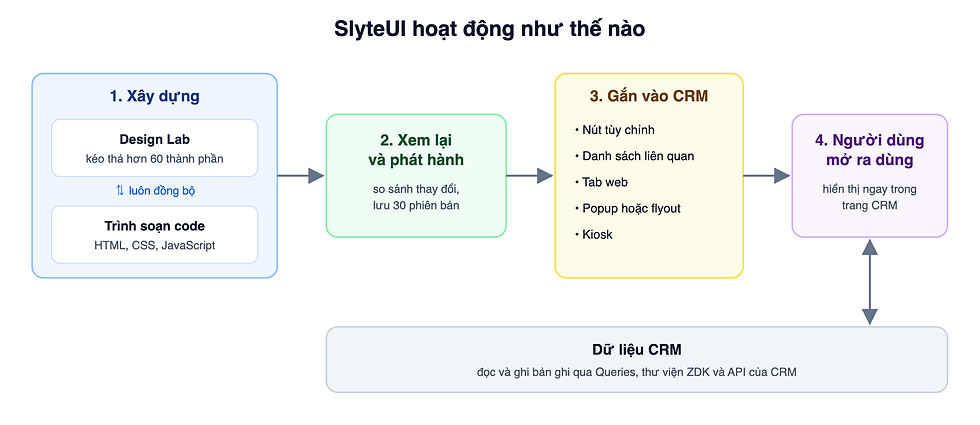
Dựng: kéo thả trong Design Lab, hoặc viết HTML, CSS, JavaScript trong trình soạn code. Hai chế độ đồng bộ với nhau.
Xem lại và phát hành: so sánh thay đổi, ghi chú phiên bản, CRM giữ 30 phiên bản gần nhất.
Gắn vào CRM: nút tùy chỉnh, related list hoặc web tab; popup hay flyout mở bằng Client Script; hoặc kiosk, màn hình chạy từng bước.
Người dùng mở: giao diện hiển thị ngay trong trang CRM.
IV. CÁC TÍNH NĂNG CƠ BẢN
1. Tạo giao diện
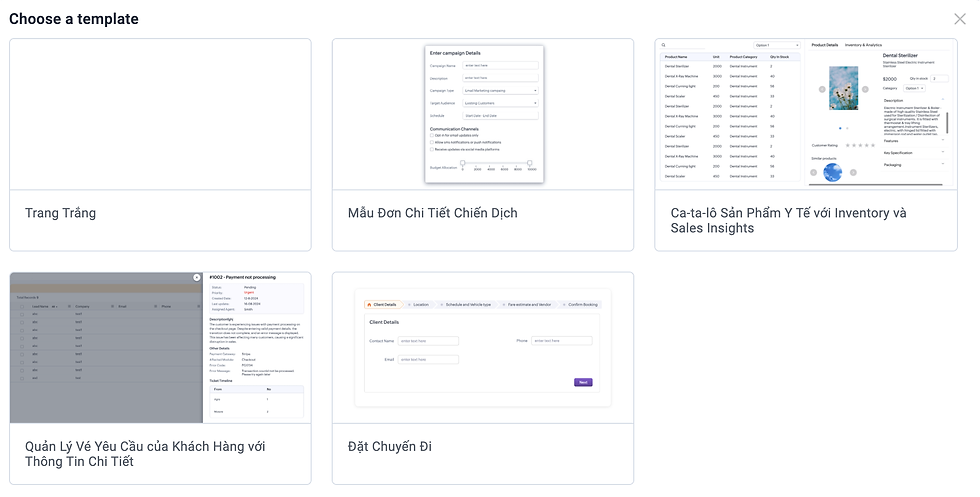
Nhập tên, tên API và mô tả, rồi bắt đầu từ trang trắng hoặc từ mẫu: form chiến dịch, danh mục sản phẩm, quản lý yêu cầu khách hàng.

2. Design Lab
Kéo thả hơn 60 mục (bảng, ô nhập liệu, ngày giờ, slider, checkbox...). Bấm vào mục nào thì chỉnh thuộc tính ở khung bên phải.

3. Queries
Lấy dữ liệu từ module CRM, từ câu lệnh COQL, hoặc từ ứng dụng bên thứ ba qua REST API, rồi gắn kết quả vào bảng hoặc ô nhập liệu.

4. Trình soạn code
Viết trực tiếp HTML, CSS và JavaScript, có gợi ý code. Có sẵn thư viện để gọi API CRM và hiển thị thông báo cho người dùng.

5. Xem lại, phát hành và lịch sử phiên bản
Trước khi phát hành, SlyteUI hiển thị phần thay đổi so với bản đang chạy. Mỗi lần phát hành kèm một ghi chú.

Lịch sử phiên bản cho phép so sánh hai phiên bản bất kỳ.
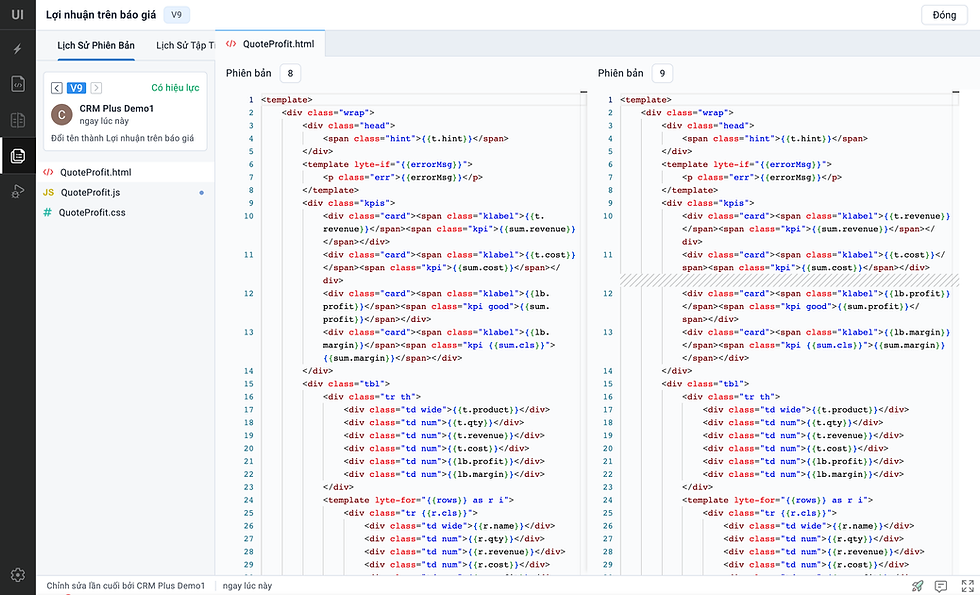
V. VÍ DỤ: XEM LỢI NHUẬN TRÊN BÁO GIÁ NGAY TRONG CRM
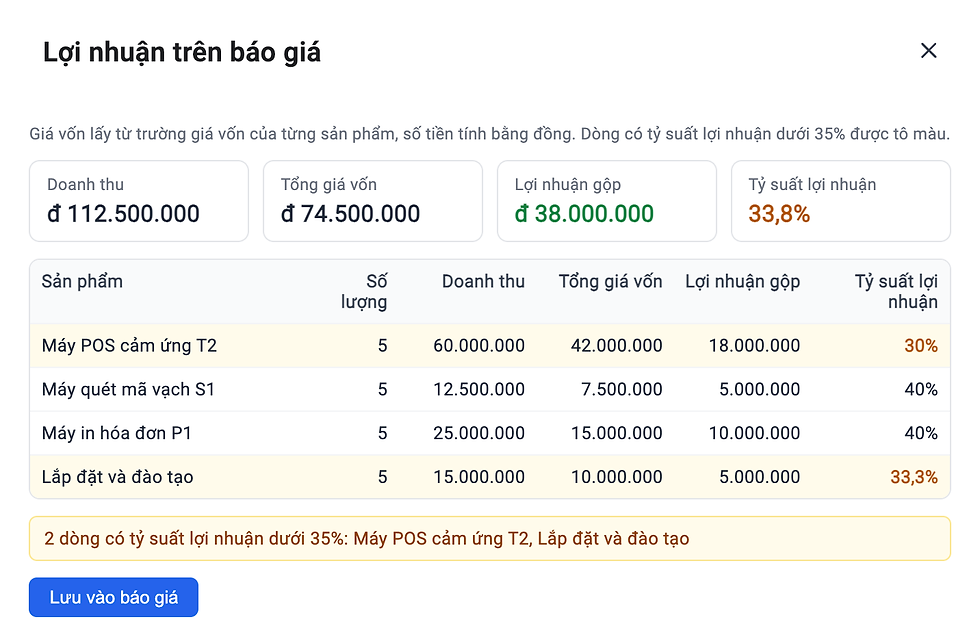
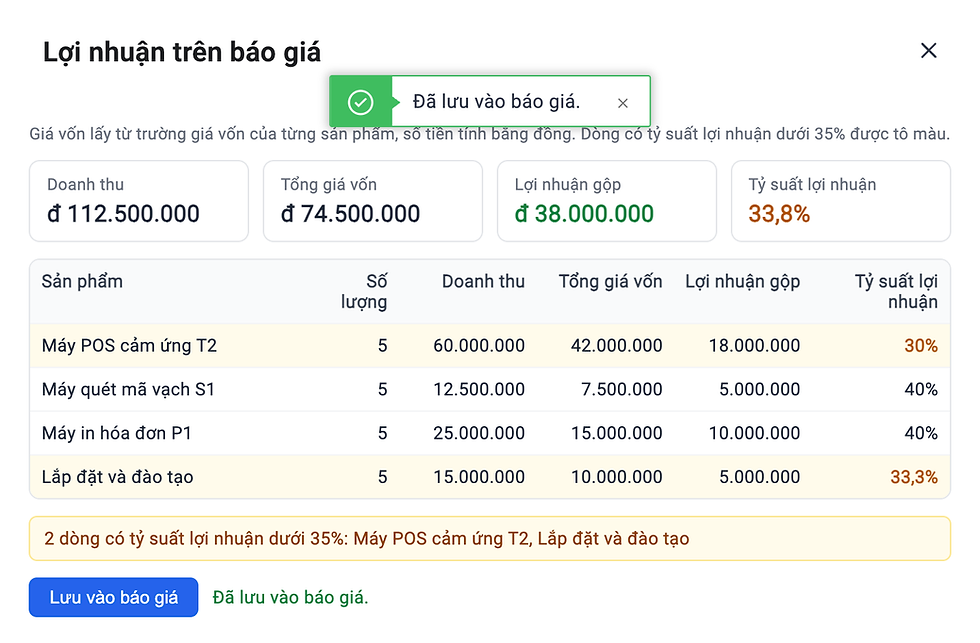
Yêu cầu: nhân viên kinh doanh mở báo giá, bấm một nút là thấy doanh thu, giá vốn, lợi nhuận gộp và tỷ suất lợi nhuận từng dòng. Dòng nào có tỷ suất dưới 35% thì tô màu để trưởng phòng xem lại.
Trong ví dụ, doanh thu là thành tiền sau chiết khấu, chưa gồm VAT. Tỷ suất lợi nhuận tính trên doanh thu: lợi nhuận gộp chia doanh thu.
Bước 1. Thêm các trường cần thiết. Tạo trường "Giá vốn" (kiểu tiền tệ) ở module Sản phẩm, và hai trường "Lợi nhuận gộp" (tiền tệ), "Tỷ suất lợi nhuận" (phần trăm) ở Báo giá.

Bước 2. Dựng giao diện "Lợi nhuận trên báo giá". Giao diện làm 4 việc:
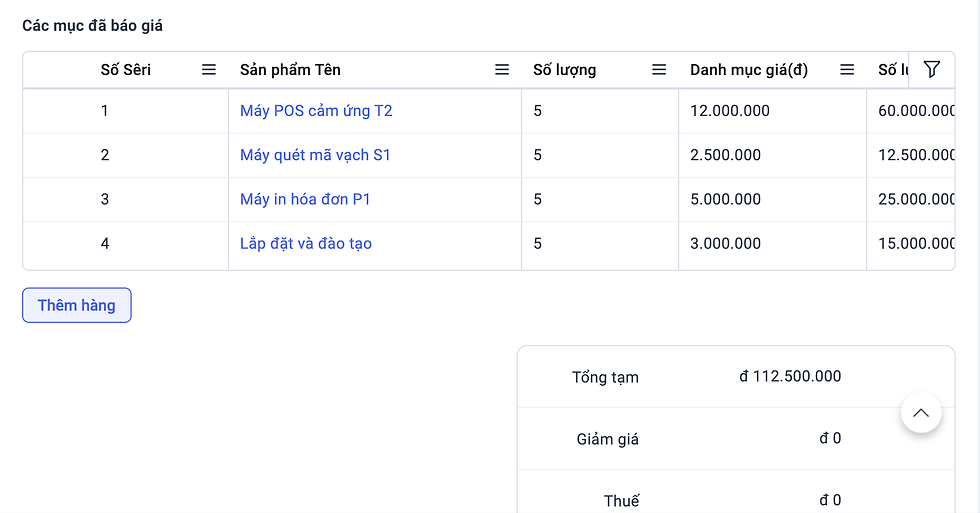
Lấy các dòng sản phẩm của báo giá đang mở.
Lấy giá vốn của từng sản phẩm.
Tính lợi nhuận gộp, tỷ suất từng dòng và cả báo giá.
Nút Lưu vào báo giá ghi kết quả vào hai trường ở Bước 1.
Phần code không trình bày chi tiết trong bài. Liên hệ Optimus nếu cần dựng giao diện tương tự.
Bước 3. Gắn vào nút trên trang báo giá. Vào Setup › Tùy chỉnh › Các Mô-đun và Trường › Báo giá › Các nút, tạo nút mới, chọn thao tác Mở Thành Phần SlyteUI và chọn giao diện vừa dựng.

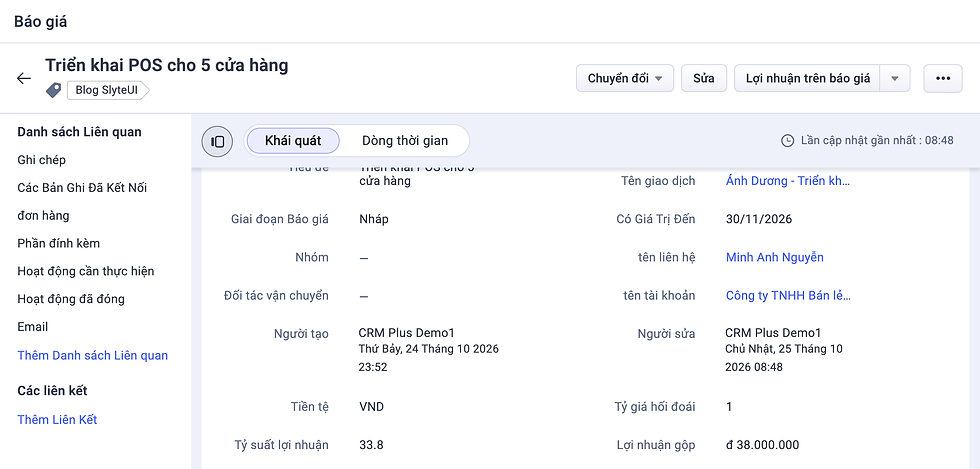
Bước 4. Dùng. Nút "Lợi nhuận trên báo giá" xuất hiện ở đầu trang báo giá.

Bấm vào là thấy ngay: doanh thu 112.500.000 đ, giá vốn 74.500.000 đ, lợi nhuận gộp 38.000.000 đ, tỷ suất 33,8%, thấp hơn mức 35%. Hai dòng dưới 35% được tô màu.
Bấm Lưu vào báo giá để lưu kết quả; từ đó lọc và làm báo cáo theo tỷ suất được.
Lưu ý khi triển khai:
Giá vốn và lợi nhuận là thông tin nhạy cảm. Không đưa ba trường Giá vốn, Lợi nhuận gộp, Tỷ suất lợi nhuận vào mẫu báo giá hay mẫu email, và ẩn chúng với người dùng portal. Phân quyền trường theo profile để chỉ người cần mới xem được, chỉ cấp nút cho các profile đó, và thử bằng tài khoản của từng vai trò trước khi dùng.
Số liệu chỉ cập nhật khi bấm Lưu, nên có thể cũ nếu báo giá được sửa sau đó. Đừng dùng hai trường này để duyệt báo giá nếu chưa có workflow gọi function tự tính lại.
VI. MỘT SỐ ỨNG DỤNG KHÁC
Optimus đã dựng thử các giao diện sau trên CRM demo:
Ghi chú ghim: hiện các ghi chú quan trọng ở đầu bản ghi để cả đội thấy ngay.
Lọc related list: lọc danh sách liên quan theo trạng thái, người phụ trách, khoảng ngày.
Subform nhiều dòng: xem trên bảng rộng, có sắp xếp và tìm kiếm.
Email theo khách hàng: gom email của mọi liên hệ thuộc một công ty khách hàng (Accounts) vào một nơi.
VII. KẾT
SlyteUI cho phép dựng giao diện theo quy trình riêng ngay trong Setup, không phải đóng gói như Widget. Phần tính toán vẫn cần người biết JavaScript, và cần kiểm tra ai được xem, ai được ghi dữ liệu trước khi cho nhân viên dùng.
CÂU HỎI THƯỜNG GẶP
Đã có Widget, có nên chuyển sang SlyteUI không?
Không cần chuyển nếu Widget đang chạy tốt. Với nhu cầu mới, SlyteUI đỡ công đóng gói vì sửa ngay trong Setup. Widget vẫn phù hợp khi đã có sẵn ứng dụng web cần nhúng vào CRM, hoặc khi gói đang dùng không có SlyteUI.
Gói Standard hoặc Professional có dùng được không?
Không. SlyteUI chỉ có ở gói Enterprise và Ultimate, và trong Zoho CRM Plus.
Khách hàng hoặc đối tác dùng portal có thấy giao diện dựng bằng SlyteUI không?
Mặc định là không. Giao diện chỉ hiện trên portal khi được gắn vào vị trí portal hỗ trợ và cấp quyền cho người dùng portal. Ba trường giá vốn và lợi nhuận đã lưu vẫn cần ẩn với portal như mục V.
Optimus là Zoho Authorized Partner tại Việt Nam, liên hệ contact@optimus.vn để được tư vấn & triển khai Zoho CRM và SlyteUI.
Bình luận